Zoom automatique dans Premiere Pro : la méthode native et les plugins (2026)
Premiere Pro n'a pas de zoom automatique. Voici la voie gratuite — des images clés d'échelle sur un calque d'effet enregistré en preset — et les plugins qui posent les punch-ins à ta place, avec les réglages qui évitent le zoom moche.
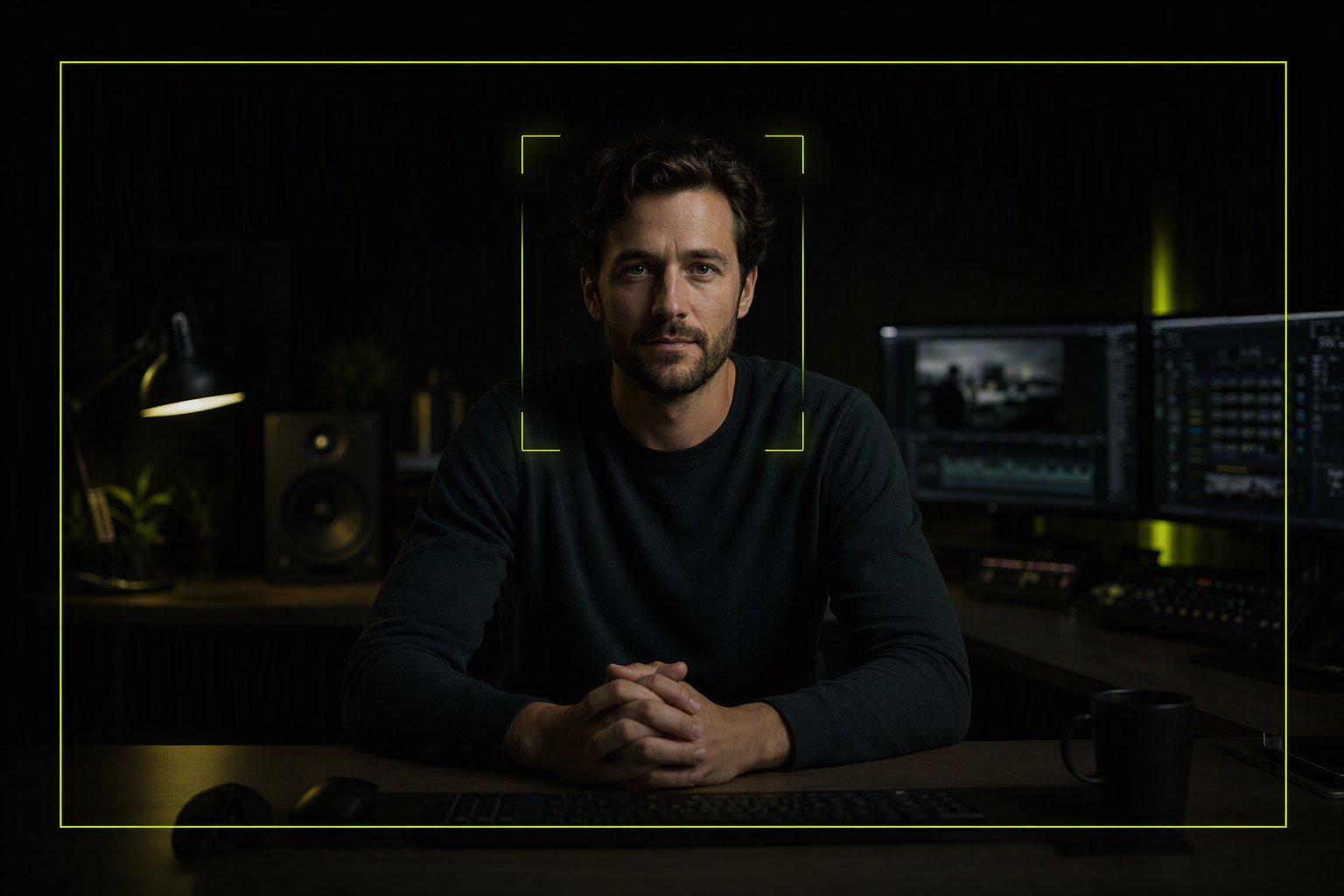
Premiere Pro n'a pas de zoom automatique. La voie gratuite, c'est deux images clés d'échelle sur un calque d'effet, enregistrées en preset. Les plugins — FireCut, AutoCut, PremiereCopilot, Black Hat Editor Tools — placent les punch-ins à ta place depuis les coupes, les mots-clés ou un visage détecté, de 0 à 20 $ par mois.
Je suis monteur et j'ai construit l'un des outils cités plus bas : la méthode gratuite passe donc en premier, et en entier. Si un preset d'effet enregistré couvre ta chaîne, tu n'as rien à acheter.
Pourquoi les monteurs de talking head zooment-ils ?
Pas pour un chiffre sur un tableau de bord. Pour trois raisons concrètes, vérifiables sur ta propre timeline :
- Un cadre figé se regarde comme une vidéo figée. Une caméra, une focale, un cadrage pendant huit minutes : rien ne bouge à l'écran à part la bouche. Le punch-in est le changement de plan le moins cher quand tu n'as tourné qu'un seul axe.
- Ça cache la coupe. Quand tu enlèves les silences, tu laisses des jump cuts. Un changement d'échelle sur la coupe fait lire le raccord comme un montage plutôt que comme un glitch — le tour de passe-passe du plan de coupe, sans plan de coupe.
- Ça désigne la phrase importante. Resserrer sur le visage pour la punchline, c'est la grammaire de toutes les interviews jamais tournées. L'automatisation n'invente pas cette idée : elle t'évite juste de la keyframer quatre-vingts fois.
Méfie-toi de quiconque te sort un pourcentage de rétention pour les punch-ins. La version honnête est celle du dessus : le zoom existe parce qu'un talking head mono-caméra n'a aucun autre moyen de changer de plan.
Premiere Pro a-t-il un zoom automatique ?
Non. Premiere a le Recadrage automatique, qui est autre chose : il repositionne et met à l'échelle un plan pour l'adapter à un autre format, en suivant le sujet pour qu'il reste dans le cadre. La documentation d'Adobe décrit le choix d'un préréglage de mouvement — Mouvement plus lent pour les interviews avec peu de mouvement de caméra, Par défaut, ou Mouvement plus rapide pour l'action — puis la modification des images clés obtenues dans les Options d'effet (aide Adobe).
Le Recadrage automatique résout « du 16:9 vers du 9:16 ». Il ne décide pas que cette phrase-là mérite un punch-in. Rien dans Premiere ne le fait, y compris la version 26.5 de septembre 2026, dont les nouveautés d'automatisation sont allées vers la génération dans la timeline et le Paper Edit (Adobe, septembre 2026).
Le choix est donc : tu fabriques le preset, ou tu installes un plugin.
Zoomer dans Premiere Pro sans plugin : la méthode du preset d'effet
Dix minutes une fois, puis un glisser-déposer par zoom pour toujours. Fais-le sur un calque d'effet pour ne pas toucher à tes rushes.
- Crée le calque d'effet. Dans le panneau Projet,
Fichier > Nouveau > Calque d'effets, accepte les réglages de séquence, glisse-le sur une piste vidéo au-dessus de ton clip et ajuste sa durée à celle du zoom — 12 à 20 images pour un punch, 4 à 10 secondes pour un push lent. - Ouvre les Options d'effet avec le calque sélectionné (
Maj+5). Tu vas te servir deTrajectoire > ÉchelleetTrajectoire > Position. - Pose la première image clé. Place la tête de lecture au début du calque, clique sur le chronomètre à côté d'Échelle pour lancer l'animation, et laisse la valeur à 100.
- Pose la seconde. Amène la tête de lecture à la fin du calque et tape ton échelle cible — 108 pour un punch YouTube normal, 104 pour quelque chose qu'on sent à peine, 120 si tu montes en vertical.
- Recentre sur le visage. Ajuste la Position pour que les yeux restent à peu près sur le tiers supérieur. Sur un sujet centré, quelques pixels suffisent ; sur un cadrage décentré, il faut jouer sur X et Y.
- Adoucis les extrémités. Sélectionne les deux images clés, clic droit, Accélération progressive et Décélération progressive. C'est l'étape que tout le monde saute, et c'est la seule différence entre un zoom qui a l'air voulu et un zoom qui a l'air raté. Ouvre ensuite le graphe de vélocité (le triangle à côté d'Échelle) et étire les poignées.
- Enregistre-le en preset. Sélectionne l'effet Trajectoire dans les Options d'effet, clic droit, Enregistrer le paramètre prédéfini. Nomme-le et choisis Ancrer au point d'entrée pour que l'animation démarre toujours là où tu la déposes, quelle que soit la durée du clip.
- Sers-t'en. Ton preset vit maintenant dans le panneau Effets, sous Paramètres prédéfinis. Glisse-le sur n'importe quel calque d'effet. Fais deux ou trois variantes — Discret, Punch, Push lent — et tu as couvert toute une chaîne.
La limite dure de cette méthode : c'est toi qui décides où va chaque zoom, et toi qui coupes et places chaque calque. Sur un talking head de dix minutes avec trente punch-ins, ça fait trente décisions et trente glissers. C'est exactement ce que les plugins automatisent — ni plus, ni moins.
Ce que les plugins automatisent vraiment
Ils n'inventent pas un meilleur zoom. Ils décident où il va et posent les calques. Tarifs relevés le 26 septembre 2026.
| Outil | Où vit le zoom | Ce qui déclenche un zoom | Prix pour cette fonction |
|---|---|---|---|
| Premiere Pro | Calque d'effet, à la main | Toi | Inclus dans ton abonnement Adobe |
| FireCut | Zoom cuts | Emphase de la phrase, expressions clés, détection de visage | Palier Pro, 34 $/mois (20 $/mois à l'année) |
| AutoCut | Module AutoZoom | Inclus dans le plan IA à 10+ modules | Plan IA, 19,80 $/mois (14,90 $ à l'année) |
| PremiereCopilot | Auto Zoom | Inclus dans le gratuit et le payant | Gratuit, 4 zooms/virals/chapitres par jour · Pro+ 7,99 $/mois pour 10× |
| Black Hat Editor Tools | Auto-Zoom | Mots-clés et IA, fins de phrase, points de coupe, marqueurs IA, sélections dans la transcription | Inclus dans le plan gratuit (sans carte) |
Sources : firecut.ai/pricing/all · autocut.com/en/pricing · premierecopilot.com/en/pricing · blackhateditors.com/pricing.md.
La seule chose à vérifier avant de leur confier un projet client : est-ce que ça écrit sur des calques d'effet, ou sur tes clips ? Des calques, tu les sélectionnes, tu les déplaces, tu les supprimes en bloc. Des images clés d'échelle cuites dans les clips eux-mêmes, tu les défais à la main, un clip à la fois.
Comment fonctionne notre Auto-Zoom, précisément
Auto-Zoom embarque 9 presets — Hormozi punch, Shorts vertical, Captivate, Cinématique lent, YouTube standard, piloté par la transcription, ouverture forte, piloté par les silences, respiration discrète — et 3 niveaux d'intensité aux plages publiées : discret 102–110 %, moyen 108–120 %, agressif 115–138 %. Par-dessus : 7 profils de forme et 5 courbes d'accélération.
Cinq modes de déclenchement décident du placement : mots-clés et IA, fins de phrase, points de coupe, marqueurs IA, ou tes propres sélections dans la transcription. La détection de visage tourne en local — un modèle SSD MobileNetV1 embarqué dans le plugin, pas de serveur, aucune image qui quitte ta machine, et il réessaie à plusieurs endroits du clip s'il ne trouve pas de visage sur la première image. Chaque zoom atterrit sur son propre calque d'effet, sur une piste dédiée : tes clips ne bougent pas, et tu peux sélectionner toute la piste et la supprimer.
Le mode Ciné empile deux calques : une dérive lente et oscillante sur des cycles de 8 à 14 secondes, plus des punch zooms sur les moments d'impact. C'est le regard documentaire — le cadre n'est jamais tout à fait immobile, et les punchs se posent sur un mouvement qui était déjà là.
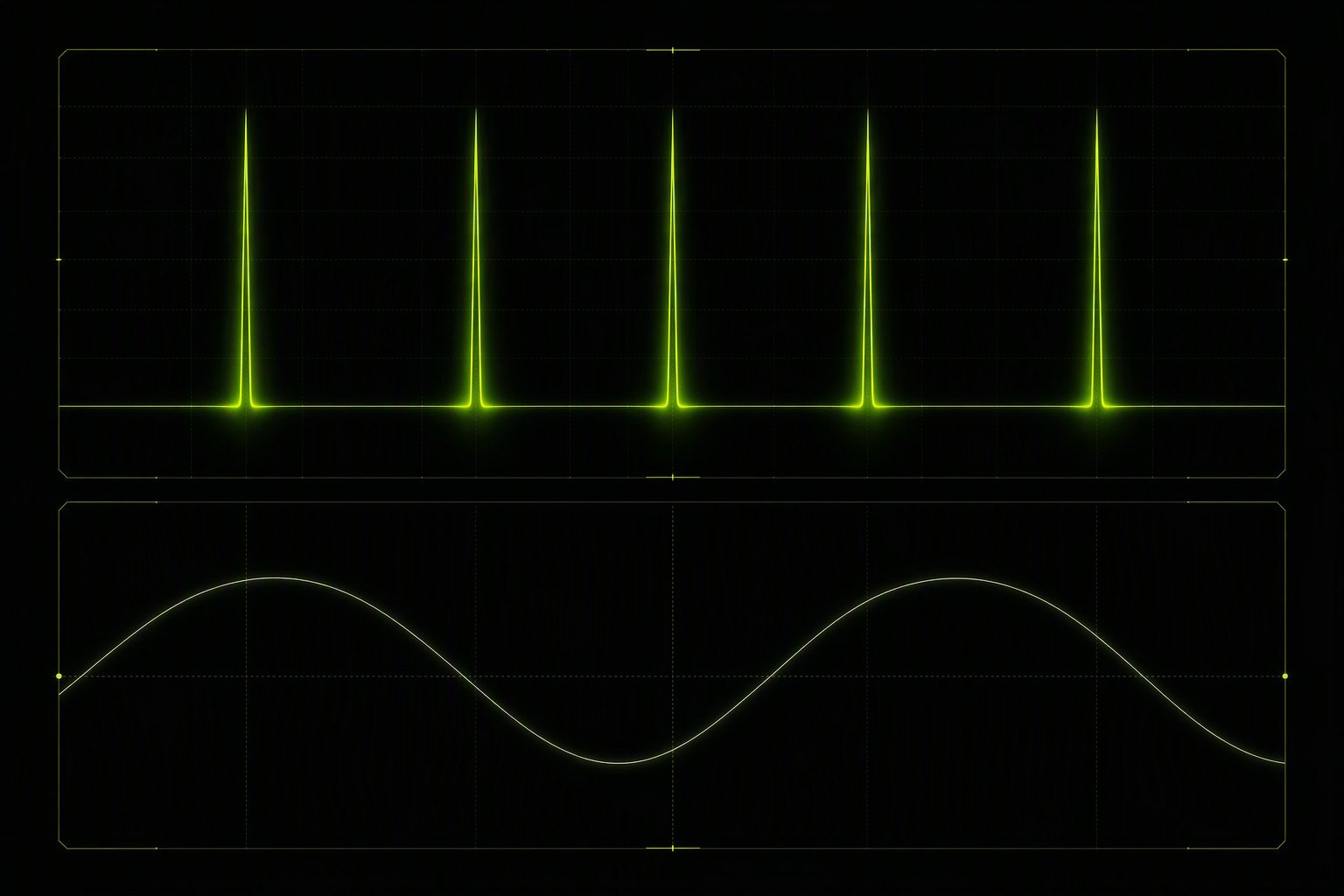
Le détail pratique qu'on rate : une dérive sous un punch cache le début du punch. Un zoom qui démarre d'un cadre déjà en mouvement se repère beaucoup moins qu'un zoom qui démarre d'un plan fixe.
Les réglages qui évitent le zoom moche
Cinq chiffres expliquent tous les mauvais zooms automatiques que tu as vus.
- L'amplitude. Au-delà de 120 % environ sur un talking head, ce n'est plus un punch-in, c'est un recadrage. 104–112 % est la plage qui se lit comme voulue. Garde le 115–138 % pour le vertical, où le spectateur attend de l'agressivité.
- La durée. En dessous de 8 images, ça claque et ça ressemble à un glitch ; au-delà de 3 secondes, ça devient un push et il lui faut une raison. Punch : 10–18 images. Push : 4–10 secondes.
- L'accélération. L'échelle linéaire est la signature du montage automatisé. Accélération et décélération progressives, puis étire les poignées de vélocité. Tous les outils ci-dessus exposent ce réglage ; la plupart des valeurs par défaut sont trop brusques.
- La fréquence. Plus d'un zoom toutes les 8 à 10 secondes en format long, et la vidéo respire mal. Le format court tolère un zoom toutes les 2 à 3 secondes parce que tout le reste est dense aussi.
- La marge de résolution. Monter au-dessus de 100 % sur des rushes à la résolution de la séquence, c'est interpoler des pixels, et ça ramollit. Tourne en 4K pour une timeline 1080 et tu as de la marge jusqu'à 200 % en pixels natifs. C'est l'argument pour cadrer plus large que nécessaire, et il ne coûte rien.
Un dernier, qui n'est pas un chiffre : varie le sens et le cadrage. Trente punchs identiques à 108 % centrés sur le même visage, c'est encore de la monotonie, juste plus rapide. Fais bouger la cible de quelques points, et pousse parfois en décentré.
Quand il ne faut pas zoomer
L'automatisation n'a pas de goût. Voici les cas où tu la coupes ou tu supprimes ce qu'elle a posé :
- La caméra bouge déjà. Un plan au gimbal, un travelling lent, un cadre à l'épaule : ajouter une rampe d'échelle par-dessus, ce sont deux mouvements qui se battent.
- Il y a du texte à l'écran. Synthés, sous-titres et titres dérivent ou se font rogner quand le calque sous eux change d'échelle. Pose la passe de zoom d'abord, décore ensuite — la même erreur d'ordre qui laisse les sous-titres automatiques décalés.
- Sur du B-roll. Le B-roll est déjà le changement de plan. Le zoomer, c'est de la décoration sur de la décoration.
- En plein geste. Punché pendant qu'une main traverse le cadre, ça se lit comme une erreur. Pose le zoom sur un début de phrase, pas au milieu d'un mouvement.
- Sur le temps fort d'une interview. Un silence bien tenu n'a besoin d'aucune aide. Laisse le cadre tranquille.
- Sur un plan déjà serré. Si c'est un gros plan, il n'y a plus rien où entrer. Le zoom a besoin de marge dans le cadrage, exactement comme il a besoin de marge dans la résolution.
Dans quel ordre le faire
La passe de zoom n'est pas la première. Coupe d'abord les silences et les reprises : chaque coupe avec décalage déplace tout ce qui est déjà posé sur les pistes du haut — et les calques d'effet sont sur les pistes du haut. Donc : enlève les silences, nettoie les reprises, puis pose les zooms, puis les sous-titres, la musique et le B-roll. Dans l'autre sens, c'est la première cause d'une timeline propre qui se disloque.
En deux lignes
Premiere n'a pas de zoom automatique, et il n'en aura probablement pas. Commence par le preset : calque d'effet, deux images clés d'échelle, adoucies, Enregistrer le paramètre prédéfini avec Ancrer au point d'entrée. Ça couvre une chaîne au rythme prévisible et ça ne coûte rien. Passe au plugin le jour où ce sont les décisions de placement — quelle phrase, quelle coupe, quel visage — qui te mangent la soirée, et où tu veux les zooms centrés sur un visage plutôt que sur le milieu du cadre. Ensuite, passe cinq minutes sur l'amplitude, la durée et l'accélération au lieu de faire confiance aux valeurs par défaut : c'est là qu'un zoom cesse d'avoir l'air automatique. Si tu compares les plugins, les comparatifs alternatives à FireCut et alternatives à AutoCut chiffrent tout le terrain, et Auto-Zoom a sa propre page dans notre centre d'aide.
Questions fréquentes
Premiere Pro a-t-il une fonction de zoom automatique ?
Non. Premiere Pro a le Recadrage automatique, qui met à l'échelle et repositionne un plan pour l'adapter à un autre format en suivant le sujet — un outil de recadrage, pas de punch-in. Pour zoomer automatiquement sur l'emphase ou sur les coupes, il faut soit fabriquer un preset d'images clés d'échelle, soit installer un plugin comme FireCut, AutoCut, PremiereCopilot ou Black Hat Editor Tools.
Comment créer un preset de zoom dans Premiere Pro ?
Pose un calque d'effet au-dessus de ton clip, sélectionne-le, ouvre les Options d'effet, clique le chronomètre d'Échelle au début, mets la valeur de fin vers 108, adoucis les deux images clés, puis clic droit sur l'effet Trajectoire et Enregistrer le paramètre prédéfini avec Ancrer au point d'entrée. Le preset se glisse ensuite sur n'importe quel calque d'effet et démarre là où tu le poses.
De combien faut-il zoomer sur un talking head ?
Entre 104 % et 112 % en format long : assez pour se lire comme un changement de plan, pas assez pour qu'on voie le recadrage. Le vertical et le format court tolèrent 115–138 % parce que tout le format est plus agressif. Au-delà de 120 % sur des rushes à la résolution de ta séquence, tu commences aussi à voir le ramollissement de l'agrandissement.
Pourquoi mes zooms automatiques font-ils cheap ?
Presque toujours l'accélération et l'amplitude. Des images clés linéaires et une cible à 130 % sur un talking head long, ça se lit comme une machine. Adoucis l'entrée et la sortie, redescends la cible à 108 %, étire la durée à 12–18 images, et espace les zooms d'au moins 8 secondes. Puis fais varier légèrement les valeurs, pour que trente zooms ne soient pas trente fois le même.
Existe-t-il un plugin de zoom automatique gratuit pour Premiere Pro ?
Oui, deux voies gratuites. Le plan gratuit de PremiereCopilot inclut Auto Zoom avec un compteur de 4 zooms/virals/chapitres par jour. Black Hat Editor Tools inclut Auto-Zoom dans son plan gratuit, sans carte bancaire (le plafond de 2 rendus par jour porte sur la génération, pas sur Auto-Zoom). Au-delà, un preset d'effet enregistré ne coûte rien du tout, et c'est la bonne réponse si ton placement est prévisible.
Les zooms automatiques abîment-ils mes clips d'origine ?
Ça dépend de l'outil. Le nôtre pose chaque zoom sur son propre calque d'effet, sur une piste dédiée : les clips en dessous ne bougent pas et tu peux sélectionner la piste et la supprimer d'un coup. Les outils qui écrivent des images clés d'échelle directement sur les clips se défont clip par clip. Vérifie-le sur un test de trente secondes avant de lancer quoi que ce soit sur un projet client.
La détection de visage envoie-t-elle mes images quelque part ?
Dans notre plugin, non : le modèle SSD MobileNetV1 est embarqué dans le panneau et tourne en local, hors ligne, sans qu'aucune image quitte la machine. D'autres outils transcrivent ou analysent dans le cloud — si tes rushes sont sous NDA, c'est une question à poser par écrit à l'éditeur avant d'installer quoi que ce soit.