Zoom automático en Premiere Pro: el método nativo y los plugins (2026)
Premiere Pro no tiene zoom automático. Aquí está la vía gratuita — fotogramas clave de escala sobre una capa de ajuste guardados como preset de efecto — y los plugins que colocan los zooms por ti, con los ajustes que evitan que queden baratos.
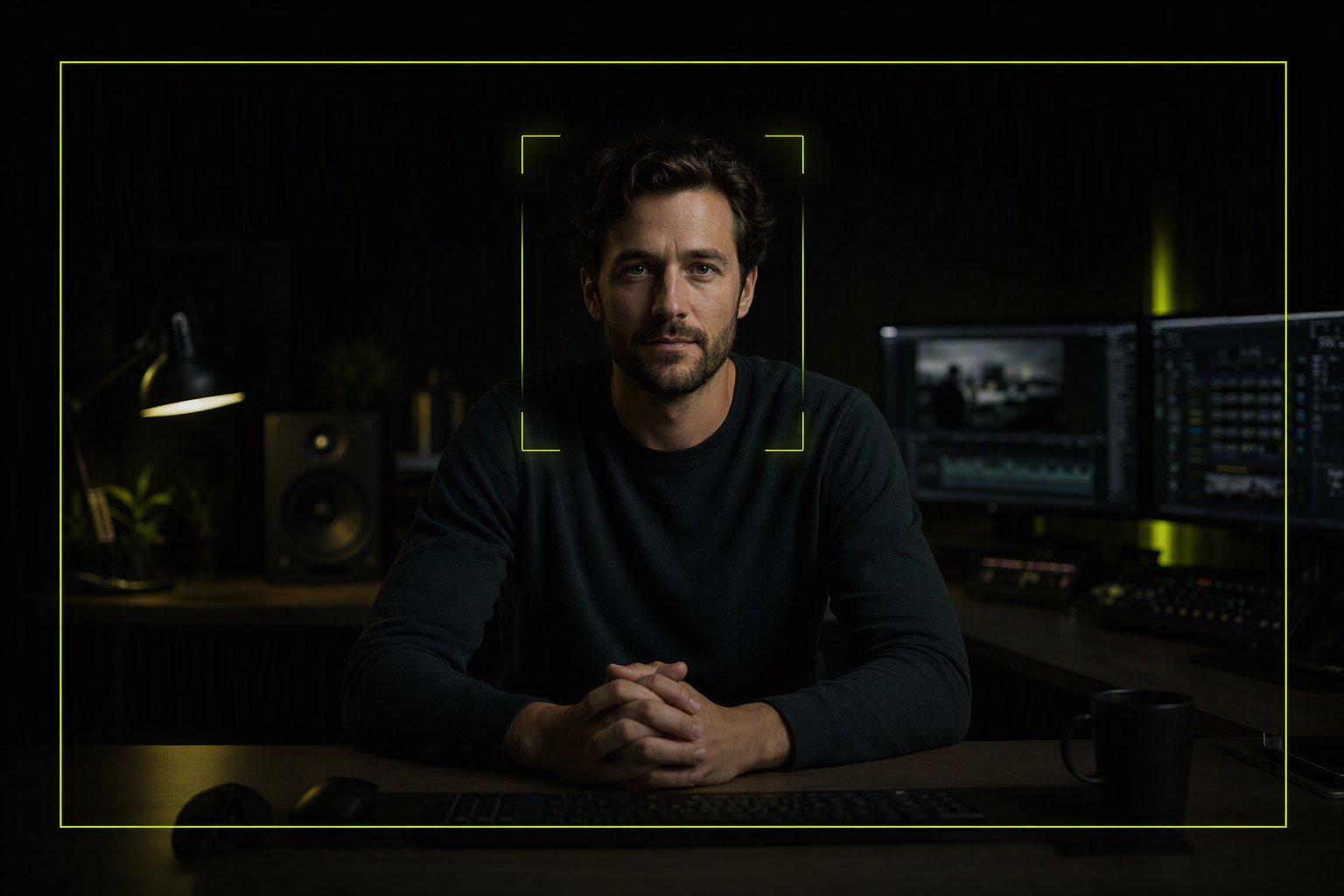
Premiere Pro no tiene zoom automático. La vía gratuita: dos fotogramas clave de escala sobre una capa de ajuste, guardados como preset de efecto. Los plugins — FireCut, AutoCut, PremiereCopilot, Black Hat Editor Tools — colocan los zooms por ti desde cortes, palabras clave o detección de rostro, de 0 a 20 $ al mes.
Soy editor de vídeo y construí una de las herramientas que se mencionan abajo, así que el método gratuito va primero y completo. Si un preset de efecto guardado cubre tu canal, no necesitas comprar nada.
¿Por qué hacen zoom los editores de planos frontales?
No por una cifra en un panel de estadísticas. Por tres razones concretas que cualquier editor puede comprobar en su propia timeline:
- Un encuadre estático se lee como un vídeo estático. Una cámara, una focal, un encuadre durante ocho minutos: no cambia nada en pantalla salvo la boca. Un zoom es el cambio de plano más barato posible cuando solo rodaste un ángulo.
- Esconde el corte. Cuando eliminas los silencios, dejas jump cuts. Un cambio de escala sobre el corte hace que la unión se lea como un montaje y no como un fallo — el mismo truco que un recurso, pero sin B-roll.
- Señala la frase importante. Cerrar sobre la cara en la frase clave es la gramática de todas las entrevistas jamás rodadas. La automatización no inventa esa idea; solo evita que la pongas a mano ochenta veces.
Desconfía de quien te cite un porcentaje de retención por los zooms. La versión honesta es la de arriba: los zooms existen porque un plano frontal de una sola cámara no tiene otra forma de cambiar de plano.
¿Tiene Premiere Pro un zoom automático?
No. Premiere tiene Auto Reframe, que es otra cosa: reposiciona y escala un clip para encajar en otra relación de aspecto, siguiendo al sujeto para que no se salga del encuadre. La documentación de Adobe describe elegir un preset de movimiento — Slower Motion para entrevistas con poco movimiento de cámara, Default, o Faster Motion para acción — y editar después los fotogramas clave resultantes en Controles de efectos (ayuda de Adobe).
Auto Reframe resuelve "de 16:9 a 9:16". No decide que esta frase merece un zoom. Nada en Premiere lo hace, incluida la versión 26.5 de septiembre de 2026, cuya automatización nueva se fue a los medios generativos en la timeline y a Paper Edit (Adobe, septiembre de 2026).
Así que la elección es: construir el preset tú mismo, o instalar un plugin.
Cómo hacer zoom en Premiere Pro sin plugin: el método del preset de efecto
Diez minutos una sola vez, y después un arrastre por zoom para siempre. Hazlo sobre una capa de ajuste para que tus clips originales queden intactos.
- Crea la capa de ajuste. En el panel Proyecto,
Archivo > Nuevo > Capa de ajuste, acepta los ajustes de la secuencia, arrástrala a una pista de vídeo por encima de tu clip y recórtala a la duración que quieras que dure el zoom — de 12 a 20 fotogramas para un punch, de 4 a 10 segundos para un acercamiento lento. - Abre Controles de efectos con la capa de ajuste seleccionada (
Mayús+5). Vas a usarMovimiento > EscalayMovimiento > Posición. - Pon el primer fotograma clave. Coloca el cabezal al principio de la capa, pulsa el cronómetro junto a Escala para empezar a animar y deja el valor en 100.
- Pon el segundo fotograma clave. Lleva el cabezal al final de la capa y escribe tu escala de destino — 108 para un zoom normal de YouTube, 104 para algo apenas perceptible, 120 si montas en vertical.
- Recentra sobre la cara. Ajusta Posición para que los ojos queden más o menos en el tercio superior. Con un plano frontal centrado raramente hacen falta más que unos pocos píxeles; un encuadre descentrado necesita X e Y.
- Suaviza los extremos. Selecciona los dos fotogramas clave, clic derecho, y aplica el suavizado de entrada y el de salida (Ease In / Ease Out si usas Premiere en inglés). Este es el paso que la gente se salta, y es la única diferencia entre un zoom que parece intencionado y otro que parece un error. Después abre el gráfico de velocidad (pulsa el triángulo junto a Escala) y estira los manejadores para alargar la aceleración.
- Guárdalo como preset. Selecciona el efecto Movimiento en Controles de efectos, clic derecho, Guardar ajuste preestablecido (Save Preset). Ponle nombre y elige Anclar al punto de entrada (Anchor to In Point) para que la animación empiece siempre donde la sueltes, dure lo que dure el clip.
- Úsalo. Tu preset vive ahora en el panel Efectos, bajo Presets. Arrástralo a cualquier capa de ajuste. Haz dos o tres variantes — Sutil, Punch, Acercamiento lento — y tendrás cubierto un canal entero.
El límite duro de este método: sigues decidiendo tú dónde va cada zoom, y sigues cortando y colocando tú cada capa de ajuste. En un plano frontal de diez minutos con treinta zooms, eso son treinta decisiones manuales y treinta arrastres. Eso es exactamente lo que automatizan los plugins: ni más, ni menos.
Qué automatizan realmente los plugins
No inventan un zoom mejor. Deciden dónde va el zoom y colocan las capas. Precios leídos el 26 de septiembre de 2026.
| Herramienta | Dónde vive el zoom | Qué dispara un zoom | Precio de la función de zoom |
|---|---|---|---|
| Premiere Pro | Capa de ajuste, a mano | Tú | Incluido en tu plan de Adobe |
| FireCut | Zoom cuts | Énfasis en la frase, frases clave, detección de rostro | Nivel Pro, 34 $/mes (20 $/mes al año) |
| AutoCut | Módulo AutoZoom | Parte del plan AI de más de 10 módulos | Plan AI, 19,80 $/mes (14,90 $ al año) |
| PremiereCopilot | Auto Zoom | Incluido en el nivel gratuito y en el de pago | Gratis, 4 pasadas de zoom/viral/capítulos al día · Pro+ 7,99 $/mes para 10× |
| Black Hat Editor Tools | Auto-Zoom | Palabras clave e IA, límites de oración, puntos de corte, marcadores de IA, selecciones en la transcripción | Incluido en el plan gratuito (sin tarjeta) |
Fuentes: firecut.ai/pricing/all · autocut.com/en/pricing · premierecopilot.com/en/pricing · blackhateditors.com/pricing.md.
Lo único que conviene comprobar antes de confiar en cualquiera de ellos en un proyecto de cliente: ¿escribe sobre capas de ajuste o sobre tus clips? Las capas se seleccionan, se mueven y se borran en bloque. Unos fotogramas clave de escala incrustados en los propios clips significan deshacer a mano, clip por clip.
Cómo funciona nuestro Auto-Zoom, en concreto
Auto-Zoom incluye 9 presets — Hormozi punch, Shorts vertical, Cautiva, Cinemático slow, YouTube estándar, guiado por transcripción, apertura fuerte, guiado por silencios y respiración sutil — y 3 niveles de intensidad con rangos publicados: sutil 102-110 %, medio 108-120 %, agresivo 115-138 %. Además: 7 perfiles de forma y 5 curvas de easing.
Cinco modos de disparo deciden la colocación: palabras clave e IA, límites de oración, puntos de corte, marcadores de IA, o tus propias selecciones en la transcripción. La detección de rostro corre en local — un modelo SSD MobileNetV1 dentro del plugin, sin servidor, sin que ningún fotograma salga de tu máquina — y reintenta en varios desplazamientos del clip si no encuentra cara en el primer fotograma. Cada zoom cae en su propia capa de ajuste, en una pista dedicada, así que tus clips quedan intactos y puedes seleccionar la pista entera y borrarla.
El modo Cine documental superpone dos capas: un drift lento y oscilatorio en ciclos de 8 a 14 segundos, más punch zooms en los momentos de impacto. Ese es el aspecto documental — el encuadre nunca está del todo quieto, y los zooms aterrizan sobre un movimiento que ya estaba ahí.
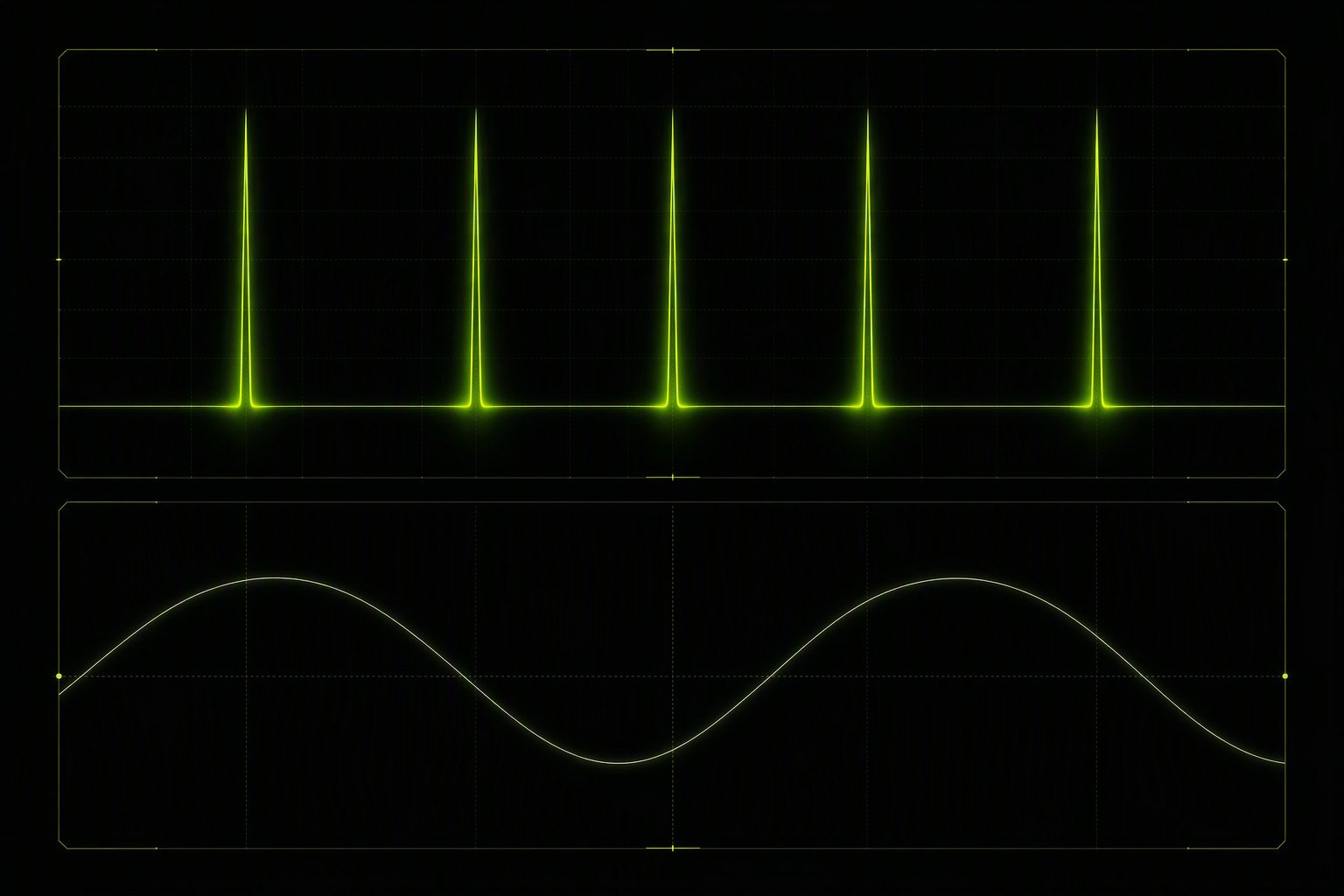
El detalle práctico que se le escapa a mucha gente: un drift por debajo de un punch esconde el arranque del punch. Un zoom que empieza desde un encuadre que ya se movía es mucho más difícil de detectar que uno que empieza desde un plano clavado.
Los ajustes que evitan que un zoom quede barato
Cinco números explican todos los zooms automáticos malos que has visto.
- Amplitud. Por encima de un 120 % en un plano frontal, el plano deja de ser un zoom y pasa a ser un recorte. 104-112 % es el rango que se lee como intencionado. Deja el 115-138 % para vertical, donde el espectador espera agresividad.
- Duración. Por debajo de 8 fotogramas salta y parece un fallo; por encima de 3 segundos se convierte en un acercamiento y necesita una razón. Punch: 10-18 fotogramas. Acercamiento: 4-10 segundos.
- Easing. Una escala lineal es la firma de un montaje automatizado. Suavizado de entrada y de salida, y estira los manejadores de velocidad. Todas las herramientas de arriba lo exponen; casi todos los valores por defecto son demasiado bruscos.
- Frecuencia. Más de un zoom cada 8 o 10 segundos en formato largo y el vídeo empieza a respirar mal. El formato corto tolera uno cada 2 o 3 segundos porque todo lo demás también es denso.
- Margen de resolución. Escalar por encima del 100 % sobre material que coincide con la resolución de la secuencia significa interpolar píxeles, y eso ablanda la imagen. Rueda en 4K para una timeline de 1080 y tendrás margen hasta el 200 % a píxeles nativos. Este es el argumento para rodar más abierto de lo que necesitas, y no cuesta nada.
Y uno más, que no es un número: alterna dirección y encuadre. Treinta punches idénticos al 108 % centrados en la misma cara siguen siendo monotonía, solo que más rápida. Varía unos puntos la escala de destino, y a veces cierra descentrado.
Cuándo no deberías hacer zoom
La automatización no tiene gusto. Estos son los casos en los que la apagas o borras lo que colocó:
- La cámara ya se mueve. Un plano de gimbal, un travelling lento, un encuadre a mano: añadir encima una rampa de escala te da dos movimientos peleándose.
- Hay texto en pantalla. Los rótulos, los subtítulos y los títulos se desplazan o se cortan cuando escala la capa de debajo. Haz primero la pasada de zoom y decora después — el mismo error de orden que deja los subtítulos automáticos desalineados.
- Sobre B-roll. El B-roll ya es el cambio de plano. Hacerle zoom es decoración sobre decoración.
- En mitad de un gesto. Cerrar mientras una mano cruza el encuadre se lee como un error. Haz aterrizar el zoom al principio de una frase, no en medio de un movimiento.
- En el momento emocional de una entrevista. Una pausa bien dicha no necesita ayuda. Deja el encuadre quieto y deja que el silencio trabaje.
- Sobre material que ya está cerrado. Si el plano es un primer plano, no queda nada dentro hacia donde cerrar. El zoom necesita margen en el encuadre, igual que necesita margen en la resolución.
Ponerlo en el orden correcto
La pasada de zoom no es lo primero que haces. Corta antes los silencios y las tomas repetidas, porque cada edición de desplazamiento mueve todo lo que ya esté colocado en las pistas superiores — y las capas de ajuste están en pistas superiores. Así que: elimina los silencios, limpia las tomas repetidas, después coloca los zooms, y después los subtítulos, la música y el B-roll. Hacerlo al revés es la razón más común de que una timeline ordenada se descomponga.
La versión corta
Premiere no tiene zoom automático, y probablemente no lo tendrá. Construye primero el preset: capa de ajuste, dos fotogramas clave de escala, suaviza los dos, Guardar ajuste preestablecido con Anclar al punto de entrada. Eso cubre un canal de ritmo previsible y no cuesta nada. Pasa a un plugin cuando lo que te esté comiendo la tarde sean las decisiones de colocación — qué frase, qué corte, qué cara — y cuando quieras que el zoom se centre en un rostro y no en el centro del fotograma. Y después dedica cinco minutos a la amplitud, la duración y el easing en lugar de fiarte de un valor por defecto; ahí es donde un zoom deja de parecer automático. Si estás eligiendo plugin, las comparativas de alternativas a FireCut y alternativas a AutoCut ponen precio a todo el terreno, y Auto-Zoom tiene su propia página en nuestro centro de ayuda.
Preguntas frecuentes
¿Tiene Premiere Pro una función de zoom automático?
No. Premiere Pro tiene Auto Reframe, que escala y reposiciona un clip para encajar en otra relación de aspecto mientras sigue al sujeto: es una herramienta de reencuadre, no de zoom. Para hacer zoom automáticamente sobre el énfasis o sobre los cortes, o construyes tú un preset de fotogramas clave de escala, o instalas un plugin como FireCut, AutoCut, PremiereCopilot o Black Hat Editor Tools.
¿Cómo creo un preset de efecto de zoom en Premiere Pro?
Pon una capa de ajuste encima de tu clip, selecciónala, abre Controles de efectos, pulsa el cronómetro de Escala al principio, pon el valor final en torno a 108, suaviza los dos fotogramas clave, y después haz clic derecho sobre el efecto Movimiento y elige Guardar ajuste preestablecido (Save Preset) con Anclar al punto de entrada. A partir de ahí el preset se suelta sobre cualquier capa de ajuste y arranca donde lo coloques.
¿Cuánto zoom debo hacer sobre un plano frontal?
Entre el 104 % y el 112 % en formato largo: lo justo para leerse como un cambio de plano, no lo bastante para notar el recorte. El vertical y el formato corto toleran el 115-138 % porque todo el formato es más agresivo. Pasado el 120 % sobre material que coincide con la resolución de tu secuencia, además empiezas a ver el ablandamiento del reescalado.
¿Por qué mis zooms automáticos quedan baratos?
Casi siempre por el easing y la amplitud. Fotogramas clave lineales y un destino del 130 % en un plano frontal de formato largo se leen como una máquina. Suavizado de entrada y de salida, baja el destino al 108 %, estira la duración a 12-18 fotogramas y separa los zooms al menos 8 segundos. Después varía un poco los valores para que treinta zooms no sean el mismo zoom treinta veces.
¿Hay algún plugin gratuito de zoom automático para Premiere Pro?
Sí, dos vías gratuitas. El plan gratuito de PremiereCopilot incluye Auto Zoom con un contador diario de 4 pasadas de zoom/viral/capítulos. Black Hat Editor Tools incluye Auto-Zoom en su plan gratuito, que no pide tarjeta (el límite de 2 renders al día de ese plan se aplica a la generación, no a Auto-Zoom). Más allá de eso, un preset de efecto guardado no cuesta absolutamente nada y es la respuesta correcta si tu colocación es previsible.
¿Los zooms automáticos dañan mis clips originales?
Depende de la herramienta. La nuestra coloca cada zoom en su propia capa de ajuste sobre una pista dedicada, así que los clips de debajo quedan intactos y puedes seleccionar la pista y borrarla de una vez. Las herramientas que escriben fotogramas clave de escala directamente sobre los clips hay que deshacerlas clip por clip. Comprueba esto en una prueba de treinta segundos antes de lanzar nada en un proyecto de cliente.
¿La detección de rostro envía mi material a algún sitio?
En nuestro plugin, no: el modelo SSD MobileNetV1 va dentro del panel y se ejecuta en local, sin conexión, sin que ningún fotograma salga de la máquina. Otras herramientas pueden transcribir o analizar en la nube — si tu material está bajo acuerdo de confidencialidad, esa es una pregunta que hay que hacerle al fabricante por escrito antes de instalar nada.