📚
Transiciones listas para colocar
Transiciones incluidas con el plugin, instaladas en el primer arranque, cada una con su vista previa. Tus propios presets se suman al mismo catálogo.
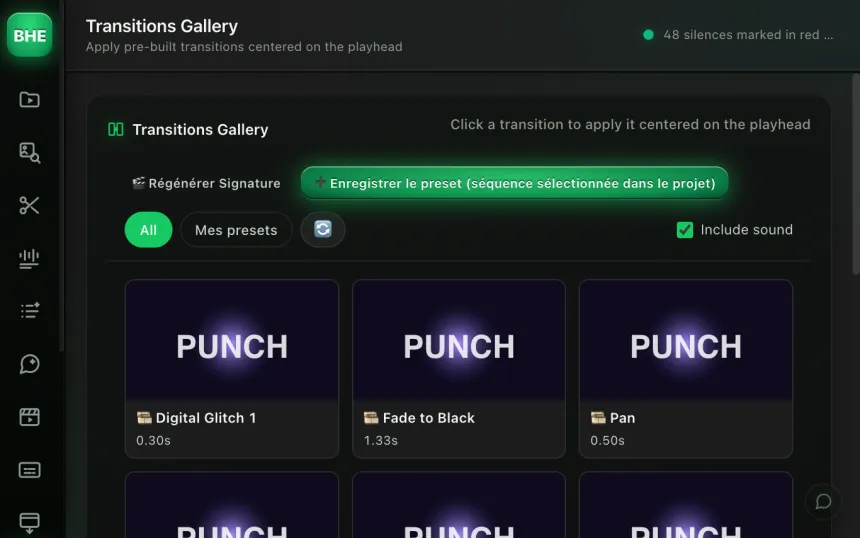
Las transiciones incluidas con el plugin y las que guardas tú, en un solo catálogo con vista previa al pasar el ratón. Un clic coloca la transición en el playhead; Auto Transition las coloca en toda la timeline, en los momentos fuertes.
macOS · Premiere Pro 2025+ · Windows en beta cerrada · Prueba de 14 días
Tres razones por las que los editores pasan a Galería de Transiciones.
Transiciones incluidas con el plugin, instaladas en el primer arranque, cada una con su vista previa. Tus propios presets se suman al mismo catálogo.
Cuando un preset contiene un sonido, se coloca con la transición, y ya lo oyes en la vista previa al pasar el ratón. Una casilla te permite quitarlo.
Auto Transition detecta los cortes de tu pista V1 y coloca algunas transiciones en los momentos más marcados, no una en cada corte. Revisas el plan y luego colocas.
Las transiciones incluidas con el plugin se instalan en el primer arranque. Los presets que guardas se suman a ellas, en todos tus proyectos.
Filtra por categoría o por favoritos, pasa el ratón por una tarjeta para ver su vista previa con sonido. Una tarjeta con variantes abre la elección de sus variantes.
Un clic coloca la transición centrada en el playhead. Para toda la timeline, Auto Transition elige los momentos: sin IA con sus reglas, o con la IA que lee tu transcripción.
En el primer arranque, el plugin instala sus transiciones: zooms, paneos en ocho direcciones, rotación, sacudida, fundido a negro. Cada una tiene su vista previa en vídeo y se coloca en el formato de tu secuencia, horizontal o vertical. Puedes duplicarlas para crear tus propias variantes.
Resultado: tus transiciones en un solo lugar, en todos tus proyectos.
Auto Transition detecta los cortes de tu pista V1 y te propone un plan. Sin IA, sus reglas dan un ritmo regular y variado; con IA, lee tu transcripción y elige los mejores momentos. Marca varias transiciones: el plan elige entre ellas sin repetir la misma dos veces seguidas. No se coloca nada hasta que haces clic en «Colocar las transiciones».
Intensidad: poco (un corte de cada 6) · medio (uno de cada 4) · mucho (uno de cada 3)
Selecciona tus capas en la timeline, haz clic en «Guardar el preset» y ponle un nombre: el plugin lo añade a tu biblioteca y genera su vista previa solo. El punto de corte se ajusta con un marcador, y un clic derecho en la tarjeta lo guarda en una categoría. Tu preset se suma al catálogo y a Auto Transition, en todos tus proyectos.
8 categorías básicas: Zoom · Pan · Rotación · Sacudida · Glitch · Fundido · Impacto · Otro. Puedes crear tus propias categorías: aparecen automáticamente en el catálogo.
Sí, cuando el preset tiene uno: se coloca con la transición, y la vista previa al pasar el ratón te lo deja oír antes. Una casilla te permite quitarlo.
Detecta los cortes de tu pista V1 y propone un plan: más o menos una transición cada 6, 4 o 3 cortes según la intensidad, nunca dos demasiado juntas, ni en los primeros ni en los últimos segundos. Con IA, lee tu transcripción para elegir los momentos. Desmarcas lo que no quieres y luego colocas.
Sí. Cada transición colocada queda en tu timeline como tus otros clips: puedes moverla o eliminarla, y Cmd+Z te devuelve atrás.
Sí. Selecciona tus capas en la timeline, haz clic en «Guardar el preset» y ponle un nombre. El punto de corte se ajusta con un marcador y la categoría con un clic derecho en la tarjeta (o crea la tuya). El preset se suma al catálogo y a Auto Transition, en todos tus proyectos.
Sí. Un preset conserva todas sus capas, de vídeo y de audio, y se coloca encima de tu montaje sin sobrescribir lo que ya está.
Galería de Transiciones es parte de un panel de 13 herramientas y 10 microherramientas. Descubre las demás.
Prueba Galería de Transiciones gratis durante 14 días. Tarjeta obligatoria · cancelable en línea en cualquier momento desde tu área de cliente.
Inicia la prueba gratuita →Cancelable en línea en cualquier momento desde tu área de cliente · Soporte por email