📚
3 sources dynamiques
Premiere Composer (scan MisterHorse/Products/), presets globaux BHE, et harvest du cache Animation Composer. Tout dans un seul catalogue.
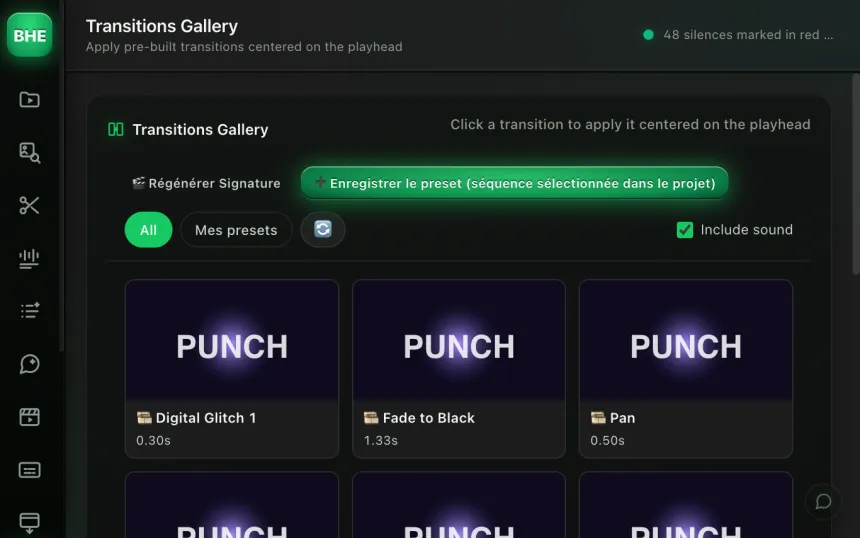
Le plugin scanne tes transitions installees (Premiere Composer, Animation Composer, presets BHE), les affiche dans un catalogue, et les applique en bulk sur toute la timeline. SFX auto-genere inclus.
Compatible Premiere Pro 2018+ · macOS & Windows · Essai 14 jours
Trois raisons pour lesquelles les monteurs passent a Transitions Gallery.
Premiere Composer (scan MisterHorse/Products/), presets globaux BHE, et harvest du cache Animation Composer. Tout dans un seul catalogue.
Chaque transition peut avoir un SFX (whoosh, hiss) genere via ffmpeg et place automatiquement au debut de la transition.
Applique la transition choisie a toutes les coupes en un clic : par coupes transcript, par points de montage V1, ou par preset utilisateur.
Premiere Composer, Animation Composer, presets BHE : le catalogue se remplit automatiquement avec toutes les transitions disponibles sur ta machine.
Parcours le catalogue, choisis une transition. Regle la duree, le point de coupe (marqueur CUT) et le nombre de pistes video/audio concernees.
Choisis le mode bulk (coupes transcript, points de montage V1, preset utilisateur) et le plugin applique la transition partout. SFX inclus.
Le plugin scanne trois sources en temps reel. La bibliotheque Premiere Composer (dossier MisterHorse/Products/), les presets globaux BHE livres avec le plugin, et le cache Animation Composer (harvest automatique). Chaque transition affiche sa duree, son type et une preview.
Resultat : tu n'as plus a chercher tes transitions dans trois endroits differents. Tout est centralise.
Chaque transition peut etre accompagnee d'un SFX genere par ffmpeg (whoosh, hiss). Le son est place automatiquement au debut de la transition sur une piste audio dediee. Tu peux desactiver les SFX ou choisir un style different.
Modes bulk : par coupes transcript · par points de montage V1 · par preset utilisateur
Selectionne une transition ou un effet sur ta timeline, clique sur "Capturer le preset" : le plugin extrait les proprietes de la transition et les sauvegarde dans ta bibliotheque personnelle. Tu assignes une categorie (Zoom, Pan, Rotation, Secousse, Glitch, Fondu, Impact, ou ta propre categorie), et la transition est disponible dans le catalogue au meme titre que les presets BHE ou Premiere Composer.
8 categories de base : Zoom · Pan · Rotation · Secousse · Glitch · Fondu · Impact · Autre. Tu peux creer tes propres categories : elles apparaissent automatiquement dans le catalogue.
Non. Le plugin scanne trois sources independamment. Si tu n'as pas Premiere Composer, il affichera les presets BHE et le cache Animation Composer. Si tu n'as aucune source externe, les presets BHE suffisent.
Via ffmpeg embarque. Le plugin genere des sons de type whoosh ou hiss a la volee, avec la duree adaptee a la transition. Tu peux aussi desactiver les SFX ou utiliser tes propres fichiers audio.
Trois modes : par coupes transcript (les points de coupe detectes par le Transcript IA), par points de montage V1 (chaque coupe sur la piste video 1), ou par preset utilisateur (tu definis tes propres points d'insertion).
Oui. Chaque transition appliquee est un edit normal sur la timeline. Tu peux ajuster la duree, deplacer ou supprimer chaque transition individuellement.
Selectionne un clip avec la transition que tu veux sauvegarder sur la timeline, clique sur "Capturer le preset". Choisis une categorie (ou cree la tienne), donne un nom. Le preset est disponible dans le catalogue et applicable en bulk comme les autres.
Oui. Tu choisis le nombre de pistes video et audio concernees par la transition. Le plugin applique la transition sur toutes les pistes selectionnees.
Transitions Gallery fait partie d'un plugin de 14 outils. Decouvre les autres.
Essaie Transitions Gallery gratuitement pendant 14 jours. Pas de carte requise pour commencer.
Demarrer l'essai gratuit →Annulable en 2 clics · Support par email