

En bref
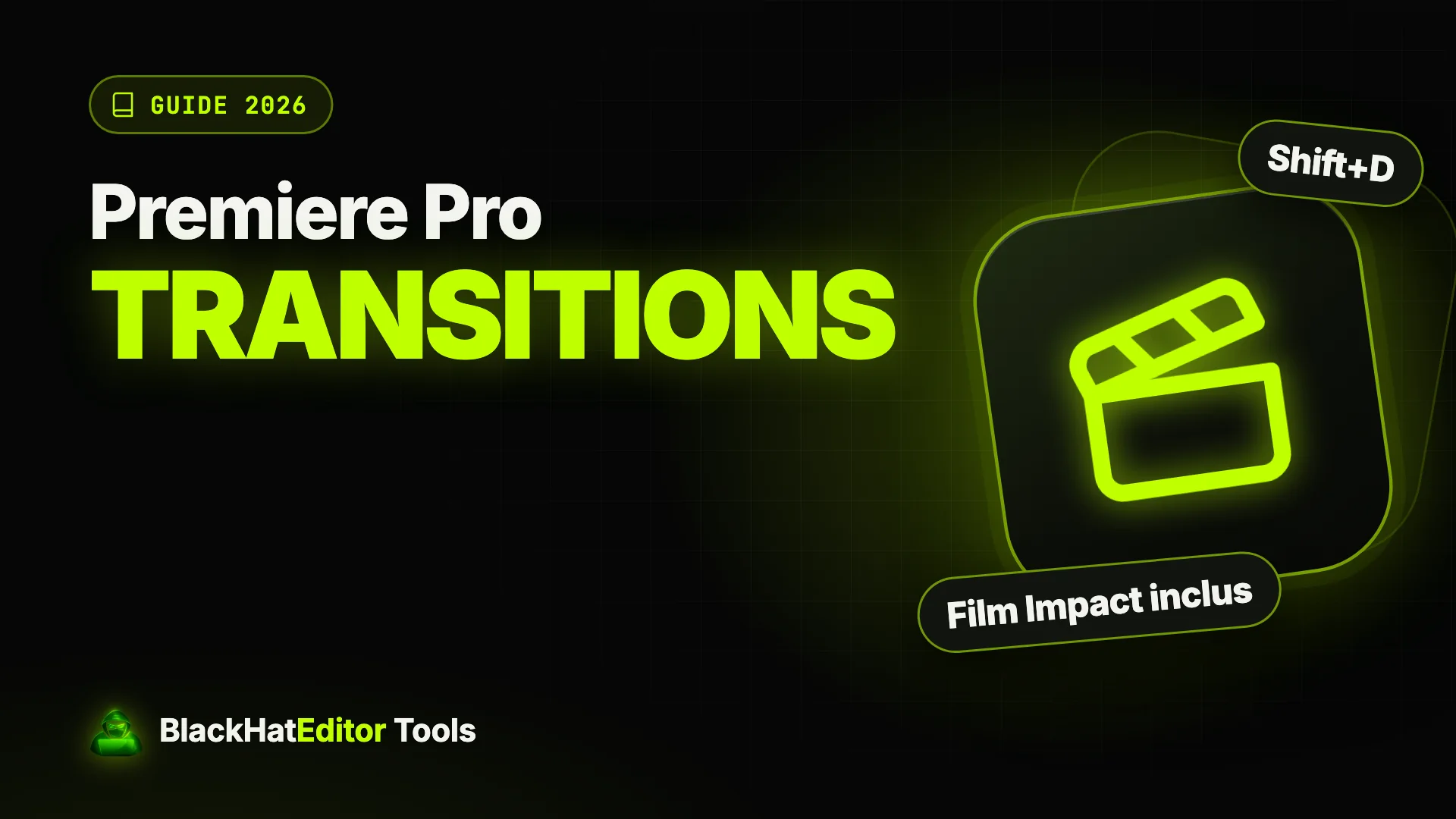
Les transitions de Premiere Pro sont dans le panneau Effets, dossier Transitions vidéo. Depuis la version 25.5, elles comprennent plus de 90 effets et transitions de Film Impact sans surcoût, et Maj+D pose la transition par défaut sur un point de montage sélectionné. Les plugins ajoutent deux choses : de gros packs stylisés, et de l'aide pour les placer.
Sommaire · 9 parties
- Où sont les transitions dans Premiere Pro ?
- Quelle est la transition par défaut de Premiere Pro, et combien de temps dure-t-elle ?
- Comment mettre une transition sur toutes les coupes d'un coup ?
- Pourquoi Premiere dit-il que les médias sont insuffisants pour une transition ?
- Peut-on enregistrer une transition comme preset dans Premiere Pro ?
- Qu'apportent vraiment les packs et les plugins de transitions ?
- Black Hat Editor Tools : ce que fait notre galerie de transitions
- Quand vaut-il mieux se passer de transition ?
- En deux lignes
je développe Black Hat Editor Tools, l'un des outils ci-dessous. Tarifs relevés le 29 septembre 2026.
Où sont les transitions dans Premiere Pro ?
Ouvre le panneau Effets (Fenêtre > Effets) et déplie Transitions vidéo ; les fondus audio sont dans Transitions audio1.
Quatre choses ont changé récemment, et la plupart des tutos datent d'avant :
- Film Impact est intégré. Premiere 25.5 a ajouté plus de 90 effets, transitions et animations modernes issus du rachat de Film Impact par Adobe, inclus dans l'abonnement et accélérés par le GPU2.
- Le Fondu enchaîné est un nouvel effet. Depuis la 26.0, il repose sur le fondu de Film Impact ; l'ancien a été renommé « Cross Dissolve (Legacy) » (son nom dans l'interface anglaise) et rangé dans le dossier Legacy3.
- Les anciens projets gardent l'ancien. Selon le community manager d'Adobe, un projet v25 rouvert en 26.1.1 affiche ses fondus sous le nom « Cross Dissolve (Legacy) » sur la timeline4.
- Film Impact n'est plus un produit à part. Le 29 septembre 2026, filmimpact.com et ses pages de transitions redirigeaient vers les pages Premiere d'Adobe.
clic droit sur le nouveau Fondu enchaîné dans le panneau Effets, puis définis-le par défaut5.
Quelle est la transition par défaut de Premiere Pro, et combien de temps dure-t-elle ?
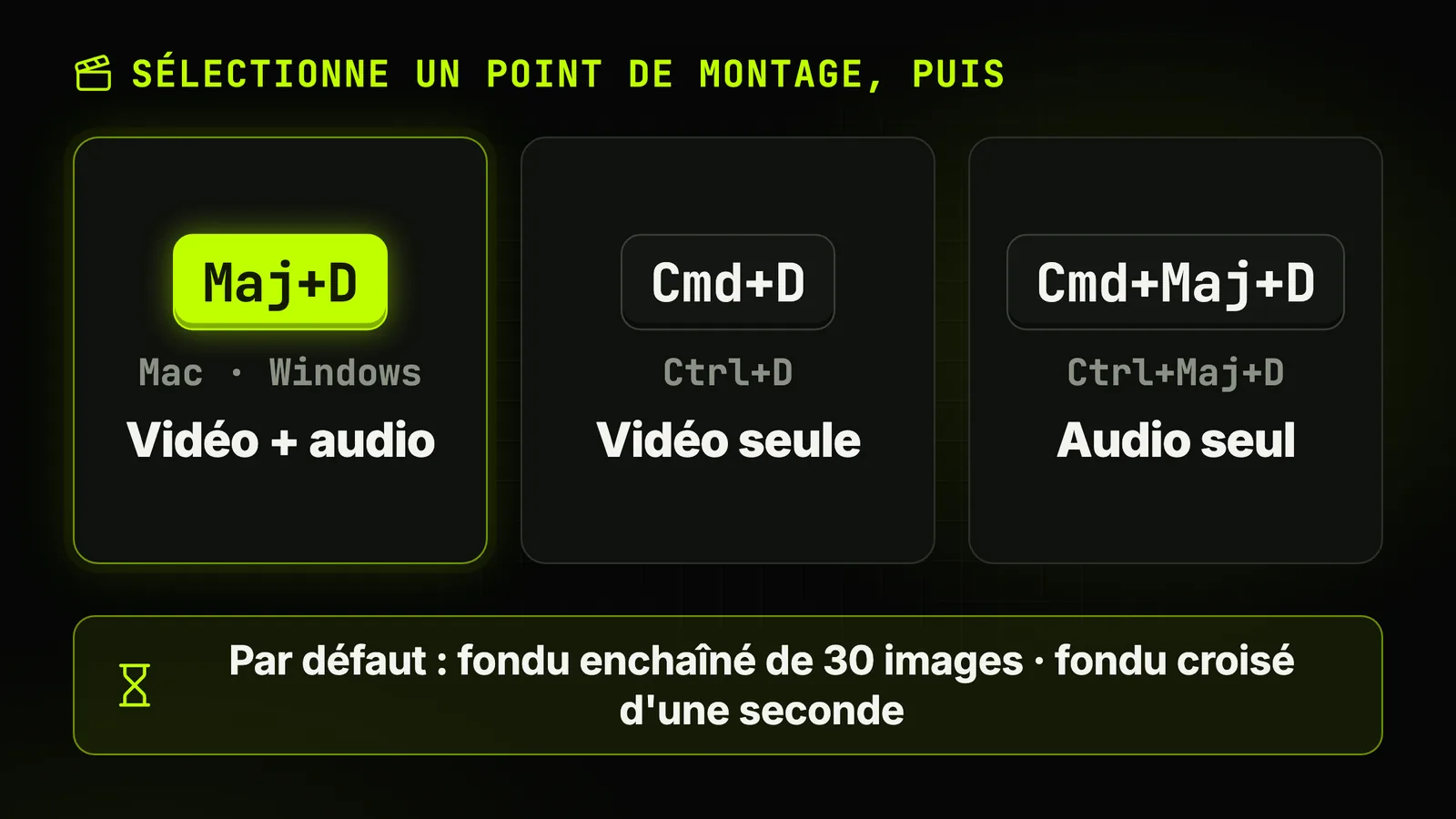
Le tuto d'Adobe : « Par défaut, un fondu enchaîné de 30 images et un fondu croisé d'une seconde sont ajoutés »6.
Sélectionne un point de montage, puis appuie sur :
| Raccourci (Mac / Windows) | Ce qu'il ajoute |
|---|---|
| Maj+D | Les transitions vidéo et audio par défaut |
| Cmd+D / Ctrl+D | La transition vidéo par défaut seule |
| Cmd+Maj+D / Ctrl+Maj+D | La transition audio par défaut seule |
- Durée règle la durée par défaut des transitions vidéo dans les préférences de Premiere, rubrique de la timeline.
- Quelle transition clic droit sur l'une d'elles dans le panneau Effets, puis définis-la par défaut.
Comment mettre une transition sur toutes les coupes d'un coup ?
Premiere le fait nativement : pour un même fondu sur chaque coupe, aucun plugin n'est nécessaire.
- Choisis la transition par défaut. Clic droit sur celle que tu veux dans le panneau Effets, et définis-la par défaut.
- Règle sa durée. La durée par défaut des transitions vidéo, dans les préférences.
- Sélectionne les clips. Maj-clic, ou un rectangle de sélection tracé sur la timeline.
- Applique. Menu Séquence, commande qui applique les transitions par défaut à la sélection, ou Maj+D.
- Vérifie les bords de la sélection. Adobe pose la transition à chaque point de montage où deux clips sélectionnés se touchent, pas là où un clip sélectionné touche un clip non sélectionné ou une piste vide.
Sources1
Ce que Premiere ne fera pas, c'est choisir. Chaque coupe sélectionnée reçoit la même transition ; décider lesquelles en méritent une reste ton travail.
Pourquoi Premiere dit-il que les médias sont insuffisants pour une transition ?
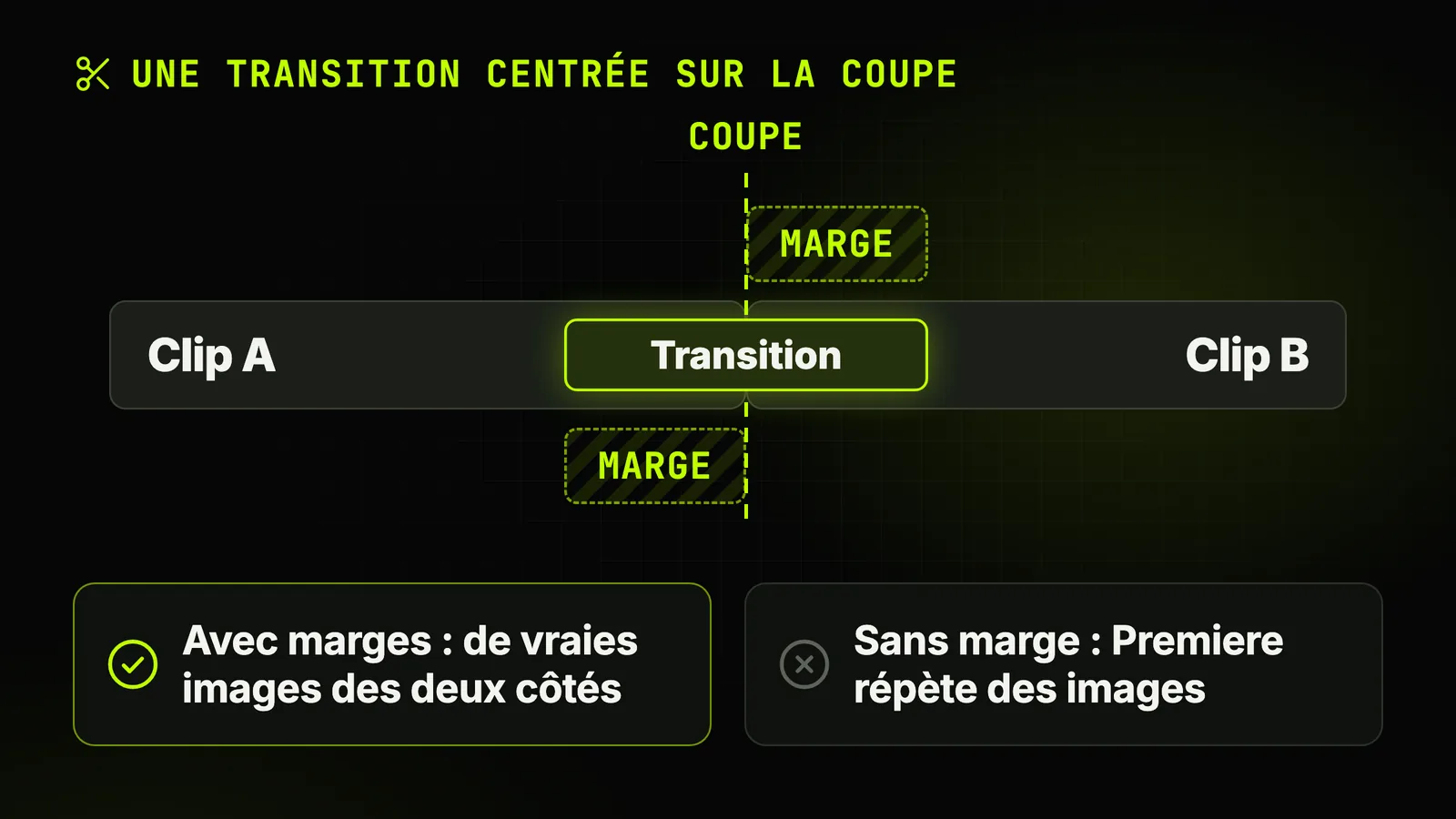
Une transition centrée sur une coupe emprunte des images : le clip A continue après la coupe, le clip B commence avant.
ces images en réserve s'appellent des marges (handles, en anglais).
Quand elles manquent, le tuto d'Adobe prévient : « la transition comportera des images répétées »6. À l'écran, c'est un court gel d'image. Quatre solutions :
- Donne-lui des marges. Retire quelques images à la fin du clip A et au début du clip B, pour que chacun garde du média inutilisé au-delà de la coupe.
- Raccourcis la transition à ce que le média permet.
- Décentre-la. Fais-la commencer ou finir sur la coupe : elle n'a alors besoin des images que d'un seul clip.
- Allonge le plan. L'outil Extension générative d'Adobe peut « ajouter jusqu'à deux secondes au début ou à la fin d'un plan »6.
Peut-on enregistrer une transition comme preset dans Premiere Pro ?
Oui, et il y a trois endroits où la garder.
- En preset de transition, durée comprise. Dans Premiere 2026, un clic droit sur le badge fx d'une transition permet d'enregistrer un preset, et surtout d'y garder sa durée, selon Jeff Greenberg5.
- En preset d'effet sur un calque d'effets. Les transitions de zoom, de whip ou de rotation sont en général des images clés sur un calque d'effets posé sur la coupe. La méthode est celle de notre guide du zoom automatique dans Premiere Pro.
- Dans la bibliothèque d'un plugin. Le bouton d'enregistrement de notre galerie garde tes transitions pour tous tes projets ; le détail est plus bas.
Qu'apportent vraiment les packs et les plugins de transitions ?
Deux noms reviennent d'abord : Film Impact et Motion Bro. Film Impact fait désormais partie de Premiere.
| Outil | Ce que tu as | Prix (29 sept. 2026) | Accès gratuit | Tourne dans |
|---|---|---|---|---|
| Premiere Pro, natif | Plus de 90 effets et transitions Film Impact, en plus du jeu classique | Inclus dans ton abonnement Premiere | Inclus | Premiere |
| Film Impact | Intégré à Premiere ; son site redirige vers Adobe | Plus vendu séparément | Inclus dans Premiere | Premiere |
| Motion Bro | Plugin gratuit qui installe et applique des packs de presets | Packs vendus à part (prix sur son site) | Plugin gratuit | Premiere, After Effects |
| Black Hat Editor Tools | Une galerie pour tes presets, pose en un clic, presets enregistrés | Les transitions sont dans le plan gratuit ; plans payants dès 15 $/mois | Plan gratuit, sans carte | Premiere Pro |
Sources278nos tarifs
Les transitions natives de Premierela base gratuite
Depuis la 25.5, le jeu intégré est accéléré par le GPU et se lit en temps réel dès que tu le poses, d'après Adobe.
Il couvre fondus, flous, volets, glitchs et mouvements 3D.
le prix. Rien à installer ni à renouveler, et quiconque ouvre ton projet voit les mêmes transitions.
le volume. Mouvements de caméra, fuites de lumière et brûlures de pellicule par centaines.
Motion Broles packs à l'unité
Le plugin Motion Bro est gratuit et installe des packs de presets vendus à part9.
- Mise à jour de juillet 2026 : un panneau pour recaler le timing des transitions dans Premiere.
payer une fois le style exact dont tu as besoin.
le jeu intégré ne coûte rien de plus, alors que les packs Motion Bro sont vendus à part.
Black Hat Editor Tools : ce que fait notre galerie de transitions
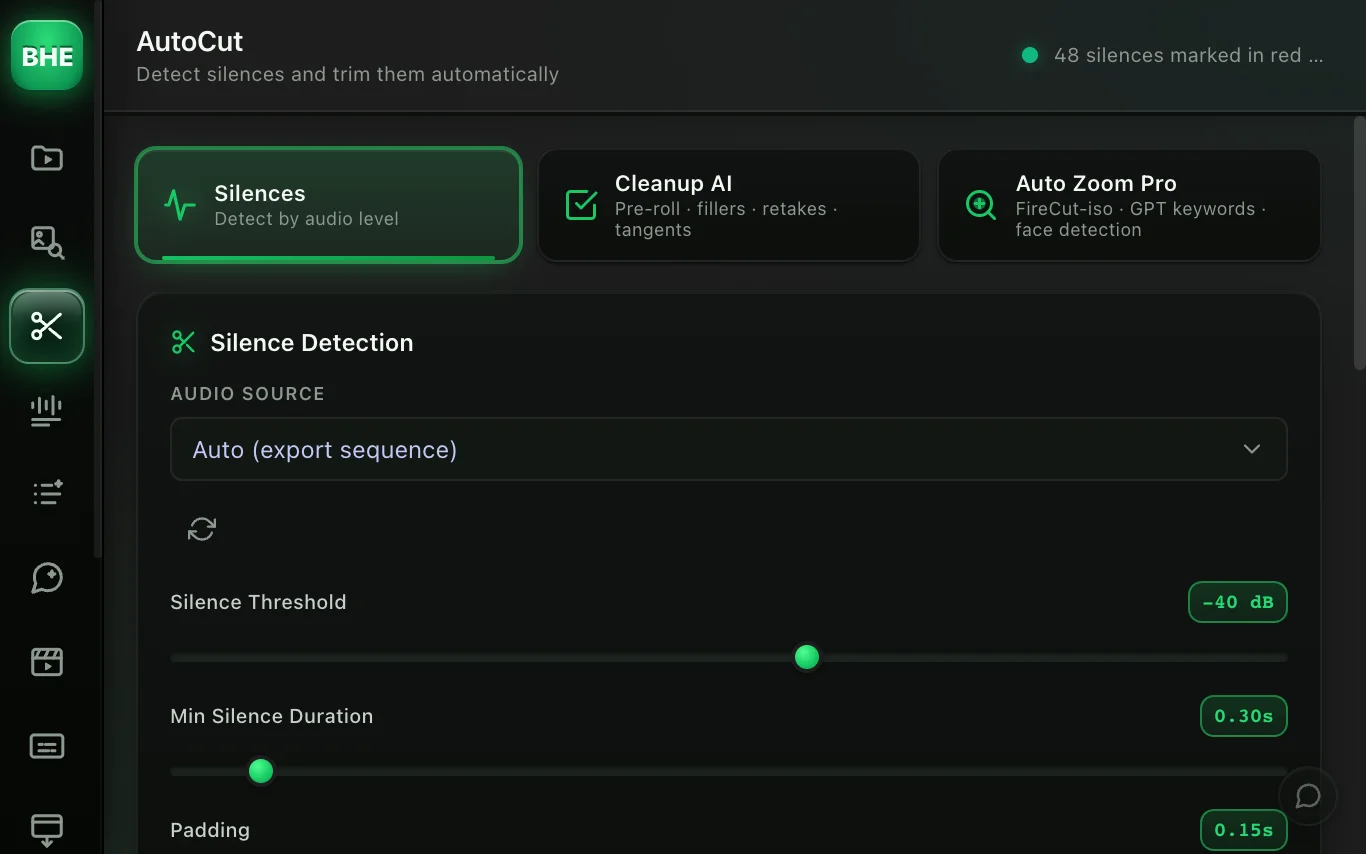
Les transitions se posent sur des coupes. Dans notre panneau, c'est AutoCut qui les fabrique : il supprime les silences et laisse les raccords sur la piste V1.
La galerie de transitions, c'est là que tu habilles ces raccords. La voici, rendue par le vrai panneau avec des presets de démonstration.
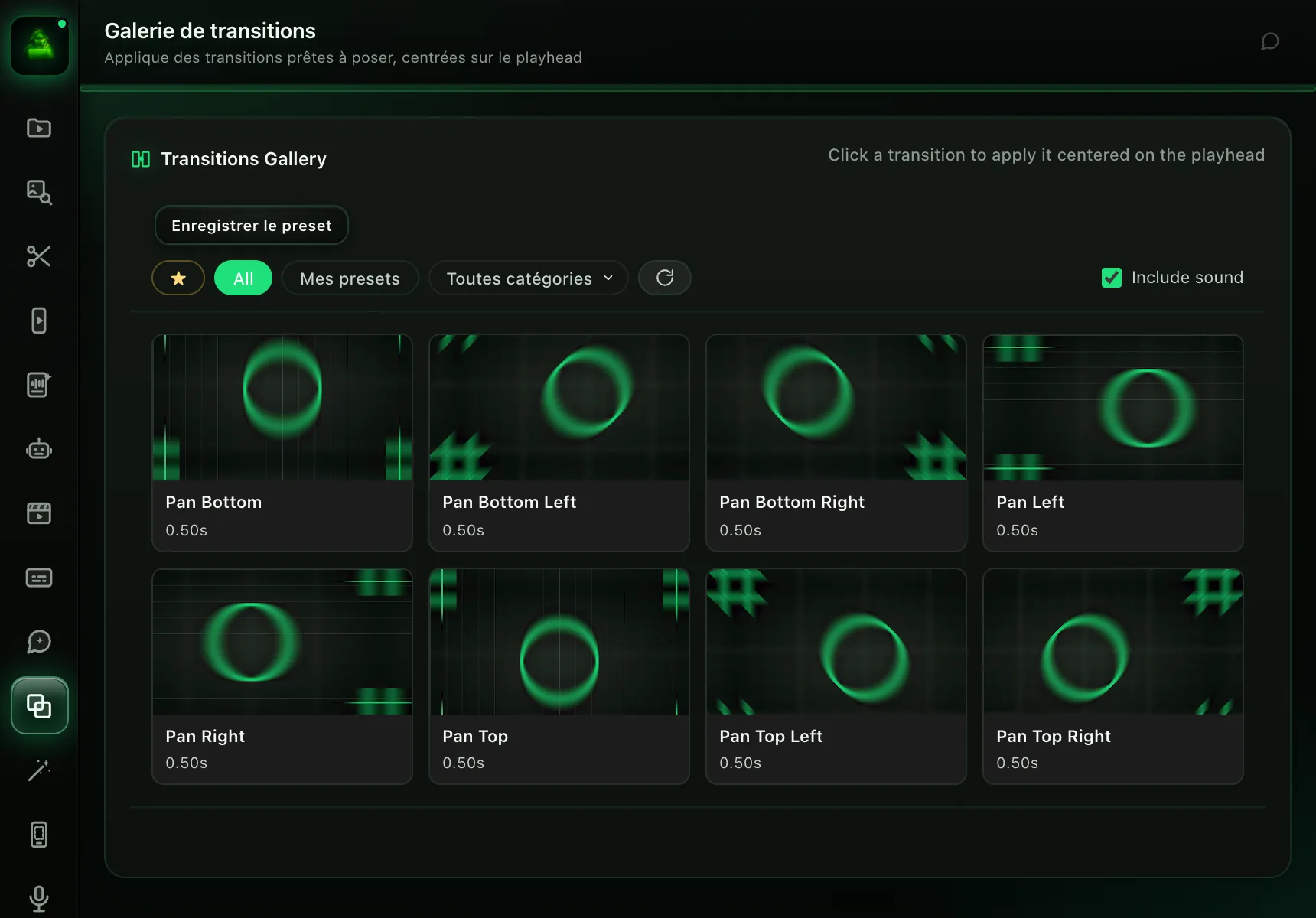
Ce qu'elle fait, d'après le code livré aujourd'hui :
- Une seule galerie. Les presets livrés avec le plugin et ceux que tu enregistres, dans une seule liste.
- Un clic, sur la tête de lecture. Une carte pose sa transition centrée sur la tête de lecture.
- Tes propres presets. Sélectionne les calques qui forment ta transition, clique sur Enregistrer le preset, nomme-le, pose un marqueur sur la coupe et valide. Il fonctionne ensuite dans tous tes projets.
- Des catégories. Huit pour commencer (zoom, pan, rotation, secousse, glitch, fondu, impact, autre), plus celles que tu crées.
- Le son. Un preset peut porter son propre bruitage, et une case décide s'il part avec la transition.
- Quelques-unes d'un coup. Dans l'onglet AutoCut, le mode Auto Transition relève les coupes de V1 et propose quelques transitions aux moments les plus marqués, pas une sur chaque coupe, par règles ou avec l'IA que tu as choisie. Tu relis le plan, puis tu poses.
Le chemin, une fois le plugin installé :
Fenêtre > Extensions > Black Hat Editor Tools › Galerie de transitions › Enregistrer le preset
un pack de transitions. Pour un même fondu sur chaque coupe, le Maj+D de Premiere va plus vite.
- Plan gratuit la galerie de transitions est incluse ; un compte, pas de carte.
- Essentiel 15 $/mois, ou 12 $/mois facturé à l'année.
- Essai Pro 14 jours, carte requise, puis 40 $/mois si tu n'annules pas (tarifs).
L'installation tient en quatre étapes, détaillées sur la page d'installation du plugin.
Quand vaut-il mieux se passer de transition ?
Le cut est la règle en montage ; la transition est une ponctuation. Voici quand elle dessert plus qu'elle n'aide.
- Les jump cuts d'un face caméra. Un zoom punch-in cache le raccord mieux qu'un fondu ; voir le zoom automatique dans Premiere Pro. Un plan de coupe marche aussi : le B-roll généré par IA dans Premiere Pro en parle.
- Au milieu d'une phrase. Une transition qui tombe dans un mot montre la coupe au lieu de la cacher. Nettoie d'abord les silences, avec notre guide pour supprimer les silences.
- Un effet différent à chaque coupe. Choisis une ou deux familles par vidéo et répète-les.
- Trois effets pour une seule tâche. Une transition zoom, un punch-in et un whoosh sur la même coupe disent tous « coupe ici ».
- Sous tes sous-titres. Les effets d'un calque d'effets s'appliquent à toutes les pistes vidéo placées en dessous10. Si tes sous-titres sont des clips sur une piste vidéo, garde-les au-dessus des calques de transition ; notre classement des plugins de sous-titres pour Premiere Pro passe les options en revue.
En deux lignes
Les transitions natives de Premiere Pro n'ont jamais été aussi bonnes : le jeu Film Impact est intégré, accéléré par le GPU et inclus.
Achète un pack pour les styles que tu ne sais pas fabriquer, pas pour le fondu. Le reste est dans notre comparatif des plugins IA pour Premiere Pro.
Questions fréquentes
Comment mettre une transition sur tous les clips dans Premiere Pro ?
Sélectionne les clips, puis utilise la commande du menu Séquence qui applique les transitions par défaut à la sélection, ou appuie sur Maj+D.
Premiere ajoute la transition par défaut partout où deux clips sélectionnés se touchent. Choisis avant la transition par défaut et sa durée.
Quelle est la durée par défaut d'une transition dans Premiere Pro ?
D'après le tuto d'Adobe, un fondu enchaîné de 30 images et un fondu croisé d'une seconde sont ajoutés par défaut.
La durée se change dans les préférences de Premiere, rubrique de la timeline.
Film Impact est-il gratuit maintenant ?
Oui, pour les utilisateurs de Premiere : depuis la version 25.5 (septembre 2025), plus de 90 effets et transitions de Film Impact sont intégrés à Premiere.
Le 29 septembre 2026, filmimpact.com redirigeait vers les pages Premiere d'Adobe.
Pourquoi ma transition par défaut s'appelle-t-elle « Cross Dissolve (Legacy) » ?
Depuis Premiere 26.0, le Fondu enchaîné est celui de Film Impact ; l'ancien effet porte désormais la mention Legacy.
Les anciens projets le gardent. Fais un clic droit sur le nouveau Fondu enchaîné dans le panneau Effets et définis-le par défaut.
Existe-t-il des transitions gratuites pour Premiere Pro ?
Oui. Le jeu intégré de Premiere, Film Impact compris, ne coûte rien de plus.
Le plugin Motion Bro est gratuit (ses packs sont vendus à part), tout comme notre galerie de transitions.
Quel est le meilleur plugin de transitions pour Premiere Pro ?
Ça dépend du besoin. Rien à installer ni à payer : le jeu de Premiere, Film Impact compris. Payer une fois par style : Motion Bro.
Tes propres presets au même endroit, quelques-uns posés d'un coup : Black Hat Editor Tools. Le même fondu partout : Maj+D, sans plugin.
Pourquoi ma transition affiche-t-elle des images répétées ?
Les clips n'ont pas de marge, alors Premiere répète des images pour remplir la transition.
Retire quelques images de chaque côté de la coupe, raccourcis la transition, fais-la commencer ou finir sur la coupe, ou utilise l'Extension générative.
Sources 10 liens
- helpx.adobe.com/premiere/desktop/add-video-effects/apply-video-transitions/aide Adobe
- blog.adobe.com/en/publish/2025/09/09/introducing-more-than-90-new-effects-Adobe, septembre 2025
- helpx.adobe.com/premiere/desktop/add-video-effects/effects-and-transitions-aide Adobe
- community.adobe.com/bug-reports-733/why-is-my-default-transition-suddenly-crosscommunauté Adobe
- provideocoalition.com/tool-tip-tuesday-for-adobe-premiere-pro-fix-your-cross-dissProVideo Coalition
- adobe.com/fr/learn/premiere-pro/web/premiere-pro-add-transitions-ccAdobe, janvier 2026
- filmimpact.com/premiere-pro-transitions
- motionbro.com/productsmotionbro.com, produits Premiere
- motionbro.com/pluginMotion Bro
- helpx.adobe.com/premiere/desktop/add-video-effects/apply-video-effects/creaaide Adobe